This is default featured slide 1 title

Go to Blogger edit html and find these sentences.Now replace these sentences with your own descriptions.

This is default featured slide 2 title

Go to Blogger edit html and find these sentences.Now replace these sentences with your own descriptions.

This is default featured slide 3 title

Go to Blogger edit html and find these sentences.Now replace these sentences with your own descriptions.

This is default featured slide 4 title

Go to Blogger edit html and find these sentences.Now replace these sentences with your own descriptions.

This is default featured slide 5 title

Go to Blogger edit html and find these sentences.Now replace these sentences with your own descriptions.

Selasa, 10 September 2013

Cara Instalasi Windows XP

Cara Instalasi Windows XP

Windows XP Professional
Windows XP adalah suatu sistem pengoperasian (operating system) yang paling banyak dipakai sampai saat ini karena selain kemudahan dalam pemakaiannya Windows XP digunakan sebagai standarisasi pembelajaran yang di pakai oleh sekolahan-sekolahan dan perguruan tinggi pada umumnya.

Untuk melakukan penginstalan windows xp diperlukan ketelitian dan kesabaran dalam prosesnya karena memerlukan waktu yang lumayan lama.

Ada beberapa jenis windows xp diantaranya windows xp professional, Home Edition, Media Center Edition, Tablet PC Edition, Starter Edition, Professional x64 Edition, Professional 64-bit Edition For Itanium.

berikut langkah-langkah yang mudah dan lengkap cara menginstal windows xp :

1.
 Siapkan CD WINDOWS XP

2.
 Siapkan CD DRIVER MOTHERBOARD

3.
 Atur bios terlebih dahulu agar prioritas bootingnya dimulai dari CD(DVD)-ROM, caranya:

a.
 Masuk ke BIOS dengan menekan tombol Del, atau F1, atau juga F2.
Pilih menu Advanced Settings, kemudian carilah ‘Boot Priority’ atau yang sejenis.

b.
 ubah pengaturanya, agar CDROM jadi urutan yang pertama kemungkinan pilihan ini ada 2 jenis

* menu ‘First boot priority’, ‘Second boot priority’ dll: Aturlah ‘First boot priority’ ke ‘CDROM’ dengan menekan tombol PgDn/Pgup (Page Down/Up) atau +/-.
Atur juga ‘Second boot priority’nya ke HDD0/HDD1.
* Jika menunya ‘Boot priority’: atur ke ‘CDROM, C, A’ atau ‘CDROM, A,

C.
 dengan menekan tombol PgDn/Up.


Cara paling mudah instal windows xp
(lengkap dengan gambar):

gak usah di utak-atik biosnya. biarin aja bios diload masukin CD WINDOWSnya, lalu Restart komputer, trus tekan-tekan F8 atau F10 atau F11 (boleh dicoba satu-satu) nanti bakal muncul opsi boot selection. pilih aja yg ada 'bau' cd-nya. trus enter. selesai deh...ga pake repot-repot...

4.
 Tunggu beberapa saat sampai muncul tulisan "press any key to boot from CD" seperti tampilan Seperti gambar di bawah ini


5. Tekan ENTER atau sembarang tombol, lalu proses instalasi akan mengecek hardware komputer anda, kemudian akan muncul tulisan "windows setup" seperti gambar dibawah ini


6. lalu file-file di dalam cd akan di load ke dalam komputer, kemudian akan muncul tampilan "welcome to setup" seperti gambar dibawah ini


7. Tekan "ENTER" untuk menginstal windows xp, "R" untuk repair system windows yang sebelumnya pernah terinstal, "F3" untuk keluar dari proses instalasi, lalu akan muncul (End User Licese Aggrement) seperti gambar di bawah ini


8. Tekan "F8" kemudian proses instalasi akan mencari dan membaca partisi hardisk anda, kemudian akan muncul semua partisi hardisk anda, seperti gambar di bawah ini


9. Tekan "ENTER" untuk langsung menginstal windows, "C" untuk membuat partisi hardisk anda, kapasitas partisi sesuai dengan kebutuhan anda, dalam satuan MB, selanjutnya jika anda membuat partisi dengan menekan tombol "C", maka akan muncul gambar seperti di bawah ini


10. Kemudian tuliskan kapasitas partisi yang ingin anda buat, seperti terlihat pada gambar diatas, sebagai contoh, misalkan kapasitas hardisk anda 40 GB, lalu anda ingin membagi dua, maka tuliskan 20000,jangan 20, karna partisi satuannya MB, tentunya anda mengerti kan...?? cat" 1GB = 1000 MB

11.
 Kenudian tekan "ENTER" maka akan muncul gambar seperti dibawah ini


12. kemudian pilih "format the partition using the NTFS file system (Quick)" atau "format the partition using the NTFS file system (Quick)" lalu tekan "ENTER" maka akan muncul layar sepert gambar di bawah ini


13. Kemudian arahkan pointer pada posisi "unpartitioned space", lalu tekan "C" maka akan muncul gambar seperti gambar sebelumnya, dalam hal ini layar yang akan muncul seperti gambar sebelumnya menunjukan sisa partisi yang telah anda bagi, jika anda cuma membagi 2 partisi saja maka langsung tekan "ENTER" tapi jika anda ingin mempartisi lagi sisa hardisknya maka tinggal di bagi lagi aj, seperti langkah-langkah sebelumnya, mengertikan maksud saya....??
setelah selesai partisi ketika anda menekan "ENTER" seperti yang di jelaskan di atas, maka akan muncul gambar sperti gambar diatas, setelah itu arahkan poiter di posisiC: partition1 [New Raw], tapi biasanya sudah berada di posisi tersebut, maka anda tinggal menekan "ENTER" saja untuk proses instalasi windows, kemudian akan muncul proses format seperti gambar di bawah ini


14. Setelah selesai format, kemudian windows akan ,menyalin file untuk proses instalasi, seperti gambar di bawah ini


15. Setelah proses penyalinan selesai, secara otomatis komputer akan melakukan restart seperti gambar di bawah ini, dalam hal ini untuk mempercepat proses restart, anda bisa langsung menekan "ENTER"


16. Setelah itu akan muncul loading windows seperti gambar di bawah ini


17. selanjutnya proses instalasi windows di mulai 1..2..3...GOoooo muncul layar seperti gambar di bawah ini


18. selanjutnya tinggal menunggu, sambil ngopi jg bisa, biar lebih terinspirasi, eitssss, tp jangan kemana mana dulu, karna selanjutnya akan muncul layar seperti gambar di bawah ini


19. Langsung klik "NEXT" aja BOS...!!! lalu mucul lagi bos layar seperti gambar di bawah ini


20. Isi nama dan organisasinya, terserah BOS aja... lalu tekan "NEXT" kemudian akan muncul layar seperti gambar di bawah ini


21. Masukan serial nombernya, jangan sampe salah ya....!!! kemudian tekan "Next"selanjutnya akan muncul layar administrator, isi aja mau dinamain apa komputernya, terserah deeeehhhhh......
kalau mau pake pasword tinggal di isi juga paswordnya, terserah juga mo apa paswordnya.... lalu tekan "Next" maka muncul layar Date and Time Setting seperti gambar di bawah ini


22. Masukan settingan jam dan tanggal, tentukan juga time zone anda, untuk jakarta : pilih GMT+7 Klik "Next" lagi BOS.... setelah proses instalasi windows delanjutkan, seperti gambar di bawah ini


23. Silahkan Menunggu lumayan lama BOS,.... sampai muncul layar seperti gambar di bawah ini


24. Selanjutnya akan muncul layar work group or computer Domain,seperti gambar di bawah ini


25. jika komputer anda terhubung dengan sebuah domain, maka isikan nama domainnya, tapi jika komputer anda stand alone, maka pilih radio button yang paling atas, lalu tekan "Next"

26. Selanjutnya akan muncul display setting, seperti gambar di bawah ini, klik "OK" aja BOS....!!!


27. Kemudian windows akan mendeteksi tampilan optimal dari PC anda, seperti terlihat pada gambar di bawah ini, Klik "OK" aj BOS...!!!


28. Proses instalasi hampir selesai BOS..... selanjutnya akan muncul loading jendela windows seperti gambar di bawah ini


29. Selanjutnya anda akan dibawa masuk ke dalam windows untuk pertama kalinya seperti terlihat pada gambar di bawah ini, tekan "Next" aj BOS..


30. Selanjutnya akan muncul layar "Help Protect Your PC", seperti gambar di bawah ini, kemudian pilih "Not Right Now" lalu tekan "Next"


31. Kemudian komputer akan mengecek koneksi ke internet, seprti terlihat pada gambar di bawah ini, pilih "Yes" lalu tekan "Next"


32. Kemudian akan muncul pilihan aktivasi windows, seperti gambar di bawah ini, lalu tekan "Next"


33. Setelah itu akan muncul tampilan seperti gambar di bawah ini yang menunjukan pilihan untuk menambah pengguna komputer, Anda bisa memasukkan beberapa pengguna yang akan mengakses komputer Anda, Namun jika satu akun sudah cukup, atau Anda menginstall komputer untuk dipakai bergantian, cukup masukkan satu user kemudian klik "Next"

34. Proses instalasi windows selesai, kemudian akan muncul layar seperti gambar di bawah ini, klik "finish", maka proses instalasi selesai.....


35. Selesailah sudah semua.... kemudian perlahan masuk ke windowsnya seperti telihat pada gambar di bawah ini


36. Kemudian tinggal menginstal CD Driver Motherboad, dan perangkat pendukung lainnya....

Demikianlah langkah-langkah dan cara install windows xp lengkap berikut gambarnya..

"Semoga Bermanfaat"
Demikianlah artikel mengenai Cara Instalasi Windows XP
Semoga Bermanfaat..

Tutorial cara sharing data lewat kabel LAN di windows 7

Tutorial cara sharing data lewat kabel LAN di windows 7

Tutorial cara sharing data menggunakan LAN di windows 7, jika anda berniat untuk melakukan sharing data ataupun file di 2 komputer windows 7 yang berbeda dengan menggunakan LAN yang perlu anda siapkan adalah sebuah kabel LAN dengan tipe CROSS. Selain itu yang tidak kalah penting adalah 2 komputer ataupun laptop yang akan digunakan untuk mensharing data. 

Setelah siap silahkan disimak tutorial cara sharing data menggunakan LAN di windows 7 berikut ini.

1. Langkah yang pertama yang perlu dilakukan adalah setting IP untuk kedua komputer. Caranya adalah sebagai berikut.
  • Klik Start (logo windows) >> Klik Control Panel  >> Klik Network and Internet >>Network and Sharing Center >> Change adapter setting 
  • Klik kanan pada Local Area Connection >> Pilih properties
  • Klik pada Internet Protocol versi 4 (TCP/Ipv4) kemudian klik Properties
  • Centang pada use the following ip address kemudian isikan 
Tutorial cara sharing data menggunakan kabel LAN di windows 7
  • IP address 192.168.1.1 pada komputer pertama
  • IP address 192.168.1.2 pada komputer kedua
  • (angka 1 dan dua yang terakhir bisa anda rubah diantara angka 1 sampai 255)
  • Subnet mask 255.255.255.0 (untuk kedua komputer) 
  • Kemudian Tekan OK.
2. Langkah yang kedua dalam Tutorial cara sharing data lewat kabel LAN di windows 7 adalah menonaktifkan password untuk sharing data.
Caranya adalah sebagai berikut:
  • Klik Start (logo windows) >> Klik Control Panel  >> Klik Network and Internet >>Network and Sharing Center >> Change advanced sharing setting 
  • Pada bagian home or work cari password protecting sharing kemudian pilih Turn off password protecting sharing (yang selain password protecting sharing silahkan di on kan semua)
  • Klik save shanges
3. Buka Windows Explorer kemudian klik kanan pada folder yang akan di sharing. Kemudian pilih tab sharing dan tekan tombol share. Selanjutnya anda akan menjumpai tampilan seperti di bawah ini.
Tutorial cara sharing data lewat kabel LAN di windows 7

Selanjutnya di kotak kosong pilih everyone dan selanjutnya klik add kalau sudah silahkan klik share dan done


Sekarang coba anda lihat hubungkan kedua komputer anda menggunakan kabel LAN yang telah anda siapkan. 
Dan bukalah pada windows explorer anda pada bagian network.

Demikian tadi Tutorial cara sharing data lewat kabel LAN di windows 7. Semoga bermanfaat untuk anda.

notes pastikan pada setingan network berada di home network

CARA SHARING DATA DARI WINDOWS XP MELALUI LAN

  Dalamen-sharing kita harus pastikan agar tidak terkoneksi ke internet,kita harus  disable kan wirelesnya.Supaya sharing  yang  kita lakukan itu tidak bermasalah sama sekali.
Adapun langkah-langkahnya sebagai berikut:
  • Kita  harusmengatur IP nyadengancara:
1.Klik star  danambil  control panel
Gambar
2.Dan  klik Network dan internet Connections
Gambar
3.Langkah selanjutnya klik  Network connections
Gambar
4.Dan  klik  LAN  untuk mengatur  IPnya,dan buka tanda kunci  yang  ada pada LAN dengan cara setting firewallnya
Gambar
5.Klik kanan pada local area network dan ambil properties untuk masukke IP
Gambar
6.Klik Use  the following IP Adressnya untuk mengatur ip nya
Gambar
7.Masukkan kode IP nya
Gambar
8.Kemudian klik OK  sesudah memasuk kan kode IPnya
Gambar
B.LANAGKAH KE DUA
 1.Klik star>RUN
Gambar
2.Lalu ketikan CMD,dan tekan ok untuk melanjut kannya
Gambar
3.Dan ketikan di  CMD  kode IP  teman yang kita sharing
Contoh:ping 192.168.10.2
Gambar
4.Dan tekan Enter untuk mengetahui apakah sudah terhubung  dengan teman kita ,maka akan tampil gambar sebagai berikut
Gambar
C.LANGKAH KE TIGA
 1.Klik My computer>open
Gambar
2.Dan klik My Network places
Gambar
3.Klik my network places dan klik kanan explore
Gambar
4.Klik Entire Network>kanan dan ambil  explore
Gambar
5.Klik Microsoft windows network  klik kanan ambil explore lagi.
Gambar
6.Jika computer  anda sudah mendeteksi computer  teman  anda maka akan tampil gambar sebagai berikut
Gambar
D.LANGKAH KE EMPAT
1.Klik  my computer
Gambar
2.Klik kanan pada my computer untuk masuk ke properties
Gambar
3.Dan klik computer  name
Gambar
4.Klik change untuk mengubah nama work group nya
Gambar
5.Pilih Work group lalu ketikan nama yang anda inginkan
Gambar
6.Klik OK kalau sudah selesai membuat nama work group nya
Gambar
7.Akan muncul tampilan di bawah ini maka klik OK
Gambar
8.Maka akan muncul pemberitauan apakah anda ingin merestart computer anda dan klik ok
Gambar
9.Jika anda ingin merestart klik OK
Gambar
10.Akan muncul pemberitauan untuk merestart jika anda ingin merestart klik YES
Gambar
E.LANKAH KE LIMA
1.Klik  Star>   my computer
Gambar
2.Pilih local disk tempat di mana data yang  akan anda sharing,
contoh gambar di bawah ini
Gambar
3.Jika anda sudah menemukan folder yang   akan anda  sharing klik kanan dan ambil sharing and security
Gambar
4.Klik sharing maka akan muncul tampilan di bawah ini
Gambar
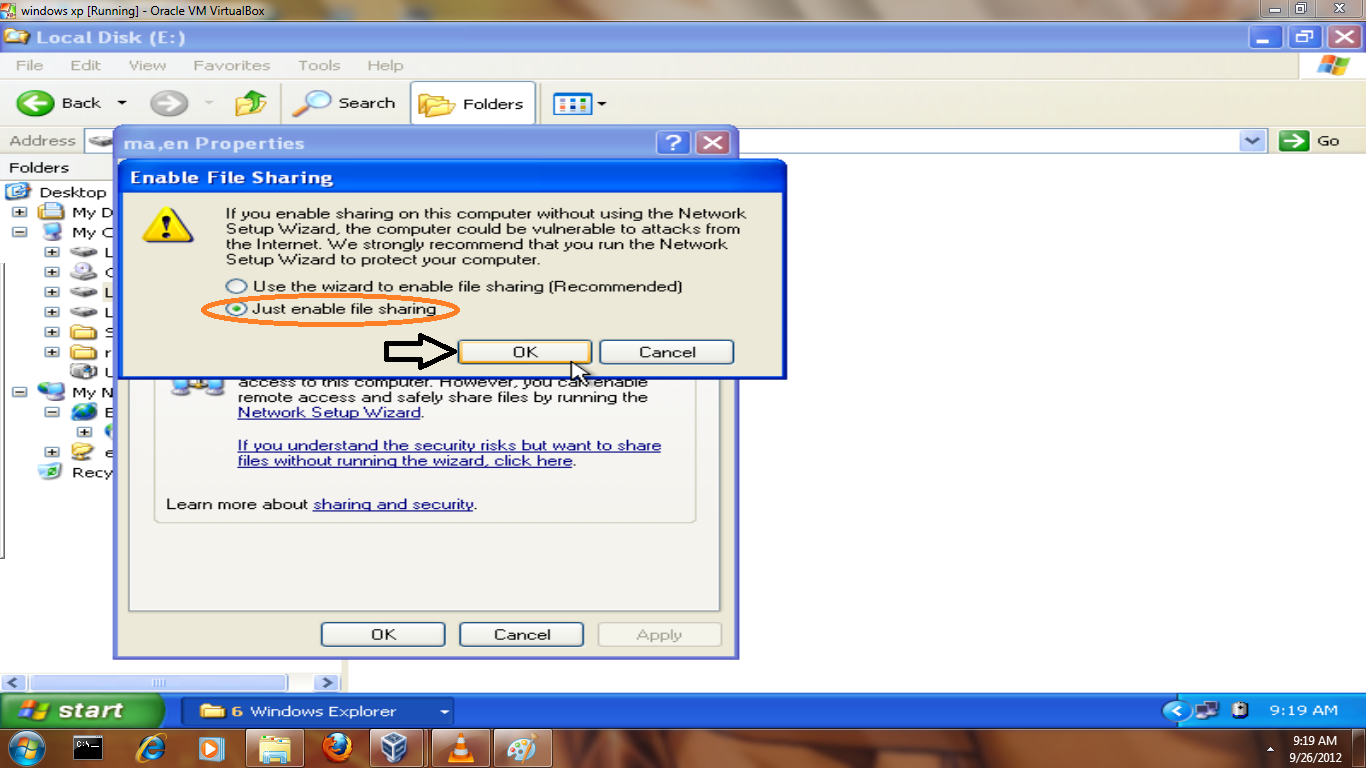
5.Setelah muncul tampilan di bawah ini,lalu pilih just enable file sharing lalu klik OK
Gambar
6.Lalu pilih share this folder on the network untuk meletak kan file yang di kirim ,lalu klik apply dan OK
Gambar
7.Jika sudah selesai klik My network Places
Gambar
8.Pilih gambar yang nama nya work group teman sharing anda maka akan muncul tampilan di bawah ini
Gambar
9.Klik gambar yang di lingkari di atas maka akan muncul seperti gambar di bawah ini dan pilih folder yang anda ingin copy
Gambar
10.Lalu klik kanan pada gambar tersebut dan copy di mana tempat yang anda inginkan
Gambar.
Selesai…….!
Semoga tutorial di UZUMAK1HOKAGE ini bermanfaat bagi yang membacanya……………………..!

Thanksss…………………………..!

Kamis, 05 September 2013

Mengenal Perangkat Jaringan Komputer (Hardware) dan Fungsinya


Mengenal Perangkat Jaringan Komputer (Hardware) dan Fungsinya


Perangkat jaringan komputer merupakan komponen-komponen yang di perlukan untuk membuat sebuah jaringan komputer. Komponen yang di maksud adalah media hardware.
Dalam membuat sebuah jaringan komputer kita harus mengetahui perangkat-perangkat hardware, seperti kabel atau perangkat wifi, Ethernet card, hub atau switch,repeater , bridge atau router.
Mengenal Perangkat Jaringan Komputer (Hardware) dan Fungsinya
router-Mengenal Perangkat Jaringan Komputer (Hardware) dan Fungsinya
Sebelunnya sudah saya sampaikan apa pengertian jaringan komputer, nah disini saya akan sampaikan hardware dari jaringan komputer. Perlu kita ingat bahwa 75% kegagalan yang terjadi dalam sebuah jaringan komputer disebabkan karena adanya kesalahan media komunikasi yang digunakan termasuk kabel dan konektornya serta kualitas pemasangan. Faktor lain juga dipengaruhi oleh teknis dan kondisi sekitar. Selengkapnya akan kita bahas satu-persatu tentang apa saja perangkat hardware dalam jaringan komputer.
Perangkat jaringan komputer
1. Kabel
banyak jenis kabel untuk membuat jaringan, namun kita harus mengetahui standar dalam penggunaan untuk komunikasi data dalam jaringan komputer. Jenis-jenis kabel mempunyai kemampuan yang berbeda-beda. Secara umum ada dua jenis kabel dan seringkali di pakai dalam LAN, yaitu Coaxial dan Twisted pair (UTP unshielded twisted pair dan STP( shielded twisted pair).
2. Ethernet Card/ Network Interface Card (Network Adapter)
Cara kerja Ethernet card berdasarkan broadcast network yaitu setiap node dalam suatu jaringan menerima setiap transmisi data yang di kirim oleh suatu node yang lain.setiap Ethernet card mempunyai alamat sepanjang 48 bit yang dikenal sebagai Ethernet Address(MAC Address).
Alamat tersebut sudah ditanam dalam setiap rangkaian kartu jaringan (NIC) yang telah di kenal dengan ‘media access control’ (MAC) dikenal juga dengan istilah ‘hardware address’.
3. Hub dan Switch
Hub dan Switch (konsentrator) merupakan sebuah perangkat yang menyatukan kabel-kabel network dari tiap workstation,server atau client.
4. Repeater
Repeater berfungsi untuk memperkuat sinyal dengan menerima sinyal dari suatu segmen kabel LAN lalu memancarkan lagi dengan kekuatan yang sama dengan sinyal asli pada segmen kabel lain. Dengan adanya perangkat ini jarak kabel dapat di perjauh.
5. Bridge
Fungsinya hamper sama dengan repeater akan tetapi bridge lebih fleksibel mempunyai kecerdasan dari repeater. Yang di maksud adalah bridge dapat menghubungkan jaringan dengan menggunakan metode transmisi yang berbeda misalnya bridge menghubungkan base band dan broad band. Bridge juga dapat di gunakan untuk mengkoneksikan network dengan menggunakan tipe kabel yang berbeda atau topologi yang berbeda. Perangkat jaringan ini juga bisa mengutahui alamat masing-masing komputer.
6. Router
Sebuah router mampu mengirim data atau informasi dari satu jaringan ke jaringan yang lain. Memiliki fungsi yang sama dengan bridge meski tidak lebih pintar dengan bridge tetapi pengembangan perangkat ini sudah melampaui batas tuntunan teknologi yang di harapkan.
Kemampuan yang di miliki Router antara lain
  1. Router dapat menerjemahkan informasi diantara LAN anda dan Internet.
  2. Router akan mencarikan alternative jalur yang terbaik untuk mengirim data melewati internet.
  3. Mengatur jalur sinyal yang efisien dan dapat mengatur data yang mengalir diantara dua buah protocol.
  4. Dapat mengatur data diantara topologi jaringan
  5. Dapat mengatur aliran data melewati kabel fiber optic, kabel coaxial atau kabel twisted pair.
Demikian mengenai perangkat jaringan komputer. Saya tahu banyak kekurangan dalam artikel ini namun saya berharap anda dapat mengerti tentang macam-macam perangkat-perangkat hardware jaringan dan semoga sedikit menjadi ilmu untuk masalah jaringan komputer terima kasih.

Selasa, 03 September 2013

Mengenal Perangkat Jaringan Komputer (Hardware) dan Fungsinya

pengertian Jaringan Komputer - Sistemjaringan komputer adalah gabungan atau kumpulan dari beberapa komputer yang dapat diakses secara bersama – sama (seperti floopy disk, CD-ROM, printer, dan sebagainya), dan dapat berhubungan dengan komputer induk sistemlainnya yang letaknya berjauhan.

Adapun komunikasi data dapat diartikan pengiriman data secara elektronik dari satu tempat ke tempat lain melalui suatu media komunikasi, dan data yang dikirimkan tersebut merupakan hasil atau akan diproses oleh suatu sistem komputer.

Sistem jaringan dapat memiliki peralatan pada komputer server untuk dipakai secara bersama dengan komputer client-nya. Namun pada setiap komputer lokal dapat juga dipasang peralatan khusus untuk keperluan komputer lokal tersebut.


Dalam jaringan ada tiga komponen utama yang harus dipahami, yaitu :
  • Host atau node, yaitu sistem komputer yang berfungsi sebagai sumber atau penerima dari data yang dikirimkan. Node ini dapat berupa:
    • Server : komputer tempat penyimpanan data dan program-program aplikasi yang digunakan dalam jaringan,
    • Client : komputer yang dapat mengakses sumber daya (berupa data dan program aplikasi) yang ada pada server,
    • Shared pheriperal : peralatan-peralatan yang terhubung dan digunakan dalam jaringan (misalnya, printer, scanner, harddisk, modem, dan lain-lain).
  • Link, adalah media komunikasi yang menghubungkan antara node yang satu dengan node lainnya. Media ini dapat berupa saluran transmisi kabel dan tanpa kabel,
  • Software (Perangkat Lunak), yaitu program yang mengatur dan mengelola jaringan secara keseluruhan. Termasuk di dalamnya sistem operasi jaringan yang berfungsi sebagai pengatur komunikasi data dan periferal dalam jaringan.

Ada beberapa tipe jaringan komputer yang umumnya digunakan. Berikut ini beberapa klasifikasi tipe jaringan komputer yang ada :
1.    Berdasarkan letak geografis
  • Local Area Network (LAN), jaringan ini berada pada satu bangunan atau lokasi yang sama, dengan kecepatan transmisi data yang tinggi (mulai dari 10 Mbps ke atas), dan menggunakan peralatan tambahan seperti repeater, hub, dan sebagainya.
  • Metropolitan Area Network (MAN), jaringan ini merupakan gabungan beberapa LAN yang terletak pada satu kota(jangkauan 50-75 mil) yang dihubungkan dengan kabel khusus atau melalui saluran telepon, dengan kecepatan transmisi antara 56 Kbps sampai 1 Mbps, dan menggunakan peralatan seperti router, telepon, ATM switch, dan antena parabola.
  • Wide Area Network (WAN), jaringan ini merupakan gabungan dari komputer LAN atau MAN yang ada di seluruh permukaan bumi ini yang dihubungkan dengan saluran telepon, gelombang elektromagnetik, atau satelit; dengan kecepatan transmisi yang lebih lambat dari 2 jenis jaringan sebelumnya, dan menggunakan peralatan seperti router, modem, WAN switches..

2.    Berdasarkan arsitektur jaringan
  • jaringan peer to peer
  • jaringan berbasis server (server-based network/server-client network)
  • jaringan hibrid.
(Bagian ini akan dibahas lebih lanjut pada bahasan selanjutnya)
3.    Berdasarkan teknologi transmisi
  • Jaringan switch, merupakan jaringan yang penyampaian informasi dari pengirim ke penerima melalui mesin-mesin perantara atau saluran telepon,
  • Jaringan broadcast, merupakan jaringan yang penyampaian informasi dari pengirim ke penerima dilakukan secara broadcast (disiarkan ke segala arah) baik melalui saluran kabel maupun saluran tanpa kabel.


Beberapa komponen dasar yang biasanya membentuk suatu LAN adalah sebagai berikut:
1.    Workstation
Dalam jaringan, workstation sebenarnya adalah node atau host yang berupa suatu sistem komputer. User berhubungan dengan jaringan melalui workstation dan juga saling berkomunikasi seperti saling bertukar data. User juga dapat mengakses program aplikasi pada workstation yang dapat bekerja sendiri di workstation (stand-alone) itu sendiri ataupun menggunakan jaringan untuk saling berbagi informasi dengan workstation atau user lain.
Workstation dapat berfungsi sebagai :

a.    Server
Sesuai dengan namanya, ini adalah perangkat keras yang berfungsi untuk melayani jaringan dan klien yang terhubung pada jaringan tersebut. Server dapat berupa sistem komputer yang khusus dibuat untuk keperluan tertentu, seperti untuk penggunaan printer secara bersama (print server), untuk hubungan eksternal LAN ke jaringan lain (communication server), dan file server yakni disk yang digunakan secara bersama oleh beberapa klien. Server ini tidak dapat digunakan sebagai klien, karena baik secara hardware maupun software, ia hanya berfungsi untuk mengelola jaringan.

Ada pula server yang berupa workstation dengan disk drive yang cukup besar kapasitasnya, sehingga server tersebut dapat juga digunakan sebagai workstation oleh user.

b.    Client (klien)
Sebuah workstation umumnya berfungsi sebagai klien dari suatu server, karena memang workstation akan menggunakan fasilitas yang diberikan oleh suatu server. Jadi, server melayani, sedangkan klien dilayani.
2.    Link
Link atau hubungan dalam Jaringan Lokal dikenal sebagai media transmisi berupa kabel maupun tanpa kabel, yang secara fisik menghubungkan server dan klien.
3.    Transceiver
Transceiver (transmitter-receiver) merupakan perangkat keras yang menghubungkan workstation atau sistem komputer dengan media transmisi .
4.    Kartu Jaringan (Network Interface Card / NIC)
Kartu jaringan ini adalah kartu yang dipasang pada PC yang mengendalikan pertukaran data antarworkstation yang ada dalam jaringan lokal. Setiap workstation harus dilengkapi dengan NIC yang secara fisik terhubung langsung dengan bus internal dari PC.
5.    Perangkat Lunak Jaringan
Perangkat lunak jaringan mencakup:
  • sistem operasi LAN,
  • perangkat lunak aplikasi,
  • perangkat lunak pemrograman, dan
  • program utiliti.
Perangkat lunak ini sangat penting dan mutlak untuk memungkinkan komunikasi antara sistem komputer yang satu dengan sistem komputer lainnya. Tanpa perangkat lunak ini, jaringan tidak akan berfungsi. Sistem komputer dengan LAN dapat menjalankan semua perangkat lunak aplikasi yang dapat berjalan pada stand-alone PC.


Arsitektur Jaringan Komputer

Arsitektur jaringan komputer merupakan tata cara penggunaan perangkat keras dan perangkat lunak dalam jaringan agar satu komputer dengan komputer lainnya dapat melakukan komunikasi dan pertukaran data.


Ada tiga bentuk arsitektur yang umum digunakan dalam jaringan komputer:
1.    Jaringan peer to peer
Pada jaringan peer to peer (Gambar 2.2.), semua komputer memiliki posisi setara/sejajar, dalam hierarki yang sama. Setiap komputer dapat menjadi klien terhadap komputer peer lainnya, setiap komputer dapat pula berbagi sumber daya dengan komputer yang berada dalam jaringan peer-to-peer ini. Sumber daya diletakkan secara desentralisasi pada setiap anggota jaringan, dan tidak memerlukan administrator jaringan.

Aliran informasi bisa mengalir di antara dua komputer secara langsung, di mana pun. Namun, jaringan ini tidak sepenuhnya bebas tanpa kontrol, masih bisa digunakan password untuk memproteksi file dan folder, dapat juga diatur agar orang-orang tertentu tidak bisa menggunakan periferal tertentu.

Karena kemudahan pemasangan, pemeliharaan, serta biaya, jaringan ini lebih populer untuk jaringan dengan jumlah komputer yang sedikit (sekitar 2 sampai 20 komputer).

Sifat jaringan peer to peer digunakan untuk hubungan antara setiap komputer yang terhubung dalam jaringan komputer yang ada, sehingga komunikasi data terjadi antar komputer dengan hierarki yang sama karena setiap komputer dapat berfungsi sebagai server maupun klien.

Jaringan peer-to-peer
Gambar  Jaringan peer-to-peer


2.    Jaringan client/server

Pada jaringan client/server (Gambar 2.3.), perangkat lunak yang mengontrol keseluruhan kerja jaringan berada pada server. Jaringan ini dapat menghubungkan ratusan komputer dengan tingkat keamanan yang tidak dimungkinkan dalam jaringan peer-to-peer.

Jaringan ini bisa diatur sehingga setiap klien harus log on ke server sebelum bisa memanfaatkan sumber daya yang terhubung ke server. Server lalu mengotentikasi klien dan memverifikasi bahwa komputer yang digunakan klien tersebut memiliki izin untuk log on ke jaringan, dengan memeriksa username dan password klien tersebut terhadap database pada server.


Jaringan client/server
Gambar Jaringan client/server


3.    Jaringan hybrid
Jaringan ini merupakan gabungan dari sifat pada jaringan peer to peer dan client/server. Workgroup yang terdiri dari beberapa komputer yang saling terhubung dapat mengelola sumber daya tanpa membutuhkan otorisasi dari administrator jaringan atau server. Pada jenis jaringan ini, terdapat pula sifat dari jaringan client/server sedemikian sehingga tingkat keamanan dapat lebih terjaga dan adanya server yang mempunyai suatu fungsi layanan tertentu, seperti sebagai file server, print server, database server, mail server, dan lainnya. Pengertian Jaringan Komputer

Lhuna'Rigusna

Lhuna'Rigusna

Followers