This is default featured slide 1 title

Go to Blogger edit html and find these sentences.Now replace these sentences with your own descriptions.

This is default featured slide 2 title

Go to Blogger edit html and find these sentences.Now replace these sentences with your own descriptions.

This is default featured slide 3 title

Go to Blogger edit html and find these sentences.Now replace these sentences with your own descriptions.

This is default featured slide 4 title

Go to Blogger edit html and find these sentences.Now replace these sentences with your own descriptions.

This is default featured slide 5 title

Go to Blogger edit html and find these sentences.Now replace these sentences with your own descriptions.

Selasa, 01 Oktober 2013

Cara Membuat Animasi Kartun Menggunakan Macromedia Flash 8

Cara Membuat Animasi Kartun Menggunakan Macromedia Flash 8


Untuk Membuat sebuah animasi kartun langkah-langkahnya dapat dilakukan dengan cara sebagai berikut
1.       Buka Program Macromedia Flash 8
2.       Pilih flash document
3.       Maka akan tampil area kerja baru sebagai berikut :
4.       Untuk membuat karakter kartun langkah pertama yang harus dilakukan yaitu :
1.       Tambah new layer yang digunakan untuk bagian kepala kartun
2.       Pilih Oval Tool lalu buat lingkaran didalam area stage seperti gambar dibawah ini :
  

3.       Setelah itu gunakan subselection tool
Untuk membentuk objek yang kita inginkan contohnya kita akan membuat bentuk wajah dengan menarik titik-titik yang terdapat pada objek sehingga membentuk gambar seperti dibawah ini : 
4.       Sekarang kita akan membuat mata dan bagian-bagian wajah lainnya langkah pertama yaitu pilih  Brush Tool .
5.       Pilih ukuran Brush  dengan cara dibawah ini sesuai yang diinginkan
6.       Sebelumnya buat layer terlebih dahulu setelah itu Buat bentuk yang anda inginkan, seperti gambar dibawah ini terdapat gambar mata dan alis.
Lakukan hal yang sama untuk menggambar  hidung dan mulut.
7.       Selanjutnya untuk merubah warna suatu gambar/ objek maka dapat menggunakan  Fill Color seperti gambar dibawah ini  dan lihat hasilnya.
8.       Tahap selanjutnya kita akan membuat gambar jilbab dengan menggunakan oval tool sebelumnya buat layer baru terlebih dahulu.
 
9.       Buat lagi lingkaran, letakkan tepat berada diatas lingkaran hijau dan beri warna lain.
10.   Blok bagian lingkaran hitam yang ada diatas lingkaran hijau.
Maka gambar akan tampil seperti berikut :
11.   Setelah itu gambarkan bentuk seperti yang terlihat pada gambar untuk melengkapi bagian jilbab yang diharapkan dengan menggunakan Pen Tool. Dan letakkan dibawah layer kepala.
12.   Selanjutnya beri warna pada objek yang telah dibuat sesuai selera.seperti gambar dibawah ini :
13.   Selanjutnya lakukan hal diatas untuk membuat bagian-bagian yang lain, seperti bagian badan, tangan,pakaian, kaki dan sepatu. Tapi sebelumnya tambahkan layer baru setiap mau membuat bagian gambar yang diinginkan.seperti gambar dibawah ini :
14.   Sekarang kita akan menggerakkan gambar kartun yang telah kita buat tadi dengan cara sbb: pada frame 15 blok seluruh layer, lalu klik kanan pilih insert frame seperti gambar dibawah ini.
15.   Kita kan menggerakkan kaki, maka pilih layer kaki,klik kanan pada frame 15, klik kanan insert keyframe.
16.   Klik kanan pada frame 8 , insert key frame.
17.   Blok seluruh frame kaki, klik kanan, pilih create motion tween.
18.   Klik pada frame 8 lalu gerakkan kaki, tarik kaki keatas atau kebawah

19.   Lakukan hal tersebut untuk membuat  setiap animasi pada setiap bagian.contohnya pada bagian tangan.
20.   Selamat Mencoba. . .! ^_^

Cara membuat Animasi Bola Melambung Pada Macromedia Flash 8


Cara membuat Animasi Bola Melambung Pada Macromedia Flash 8


Cara membuat Animasi Bola Melambung Pada Macromedia Flash 8 . Kali ii saya akan memposting tutorial Cara membuat Animasi Bola Melambung Pada Macromedia Flash 8, mungkin ebanyakan kalian belum tau cara membuatnya, langsung saja dilihat dibawah ini :
https://encrypted-tbn2.gstatic.com/images?q=tbn:ANd9GcT7FXMx7vuYXPVu-gozF_VrZZ7fixCr4lyojK-cAr7GJH7i2oIjIA

Yang pasti buka dulu software Macromedia Flash 8. 
Pada barisan Create New pilih Flash Document.
Setelah terbuka kita mulai membuat gambar bola. Tetapi sebelum membuat gambar bola pilih dulu warna bola yang ingin anda buat dengan cara klik pada Fill color => pilih warna.   
 Gambar bola dengan menggunakan Oval Tool (O) pada baris Tool seperti pada gambar.
https://blogger.googleusercontent.com/img/b/R29vZ2xl/AVvXsEjpdM7WYS0SPUUy1EouCRtNaDoTEjeONrdPJ8Kakg0XMlgF939HL8PBBrp4Vw-CvrfCbrLi4W7vGf-V2jEKoAaSdHbo-eEMRae1irT67jZvkc2NfxFLs3_n5CF1XvwYtLBWKpG59Czf8VY/s1600/1.jpg

https://blogger.googleusercontent.com/img/b/R29vZ2xl/AVvXsEhcUUzePjOKlaCFoiXFBSn-hCbunvtNpaU5sdb2I88T1HtrwN6hw_IQNR5CNv5s2PtnR-GIPjuh8ERFq3eKP4FnN0JCbXcyXv0q0fJfuq2E3bpfEkVXIzyQH2tA3p-DojGnVO7N-RVCpls/s1600/2.jpg

  Ganti nama layer bola menjadi Bola dengan cara double klik pada Layer 1.
https://blogger.googleusercontent.com/img/b/R29vZ2xl/AVvXsEjsOG22UTOcz40RcSar1YftZlcIRJY5ANJcTzG7RKSWhnp8FI2buyh2Zp9C7rVliRb0MQkIKmuDGv2JQqw0EY6RdFRLllPgmi7VBAIQCaI5ymMaGlNYjx__CUZy115dLXxld6UbTG98tzM/s1600/3.jpg

  Setelah selesai membuat bola kita membuat lintasan bolanya dengan cara membuat layer yang baru terlebih dahulu dengan cara klik Insert Layer seperti gambar dibawah ini.
https://blogger.googleusercontent.com/img/b/R29vZ2xl/AVvXsEgN3JCEK_WKkaNVHbTHZg63INwu62-q0ABRcHAXQe28-Keb44_jflHPhkMcTuAPJuWnCoWzxl79IIRQITTbWzZAqX4wfj3i42Z9vRh-t7AP1JAmM-wri1OOwJTDtC6xYzB7GLBVuC1L71k/s1600/4.jpg

  Ganti nama Layer 2 menjadi Jalur.
    Klik kanan pada layer Jalur => pilih guide, maka layer akan berubah seperti gambar dibawah ini.
https://blogger.googleusercontent.com/img/b/R29vZ2xl/AVvXsEh3LZxRmYE5O1TMqD5imyWjSMM4SOWfHoGS6WVcD8nlGYvntnaYyeD1FT47vViY7P5sznJg_zQuS3SnDIpXwbPx8zGU5_Z9oOFbttjVZSZ9So6VyGuAk1TFh61ZKXEZrbF-XQrQ2x3izeU/s1600/5.jpg
   Gabungkan layer Bola dengan layer Jalur dengan cara menggeser layer Bola ke layer Jalur, maka layer Jalur akan berubah lagi seperti pada gambar.
https://blogger.googleusercontent.com/img/b/R29vZ2xl/AVvXsEhYpOTIjQbiE0dZTvmAncW-Ru9_IgEF9w7s2ldTOWYxYU_IEZUFj_H-hEqbyGvf6AguD4ULIB3q10BuC43v-sxhnHO0yXJ7v4Z7er2nq0W2K6AJzL5viaTq7ZLVIdA1ymnGFXDeF6kCvyY/s1600/6.jpg
  Sekarang kita mulai membuat gambar jalurnya dengan klik sekali pada layer Jalur, lalu pilih Line Tool (N) pada baris Tool => buatlah garis lurus seperti pada gambar.
https://blogger.googleusercontent.com/img/b/R29vZ2xl/AVvXsEitWeSQqt-QIRnr5C8su2oxoGljFUCL_9zh3jv6II_PG2tqdYos86-77o9ZHyTUkBSC44Koavm7P6UFMPjRPrydnFiAGXcqRLo07V-TGsyQUTTQRJpKw1VDBHh3J1Tzk0-epVGJqV1wbn0/s1600/7.jpg

https://blogger.googleusercontent.com/img/b/R29vZ2xl/AVvXsEiW0i2ncreRvi6Dzx_PeyKY8IZJFJDwsqHiOin3FLv4UYzD7uC9qjtziZx0FlFuD0jw3OOwe00aIxQUdYeBeAsEI1C7RfbcpHiSVdmFNfV4QikgFrnG5iBGKQ0E5KA1ALUDkelTcjzaNwc/s1600/8.jpg

  Lengkungkan garis dengan menggunakan Selection Tool (V) => dekatkan Selection Tool dengan garis sampai ada garis kecil yang melengkung di dekat Selection Tool => klik sambil digeser ke atas /drag sampai garisnya melengkung seperti pada gambar.

https://blogger.googleusercontent.com/img/b/R29vZ2xl/AVvXsEiG4vJMypYkti-7WK0jBTjtCMIXWeQpEgpyuVFfa9FvWJkkbet3UZZdvSjthdoVvmxtws0IckmDUkNthqWvkNxBuYNAws9dwCjkoENKAFCAHbulZT2Kb0KvZImxi0g_yVg7ywqMoLgSGOw/s1600/9.jpg
https://blogger.googleusercontent.com/img/b/R29vZ2xl/AVvXsEggP4JfTM6rCtM3BIzDIWRAz8rTcC_yq4J2op2bHbygpLdWUBvukfadMMZI6NKblJ2AgcNpJ8g8Alw0eizowhZhu4Z1BjDGale3XFeVOtKOowdbCA1nmAPDko4PLXgE5hWcHsIFWddPiT8/s1600/10.jpg

  Sekarang kita tinggal membuat bolanya bergerak.Kita buat framenya terlebih dahulu dengan cara klik kanan pada frame 20 layer Jalur  => pilih Insert Frame seperti pada gambar.
https://blogger.googleusercontent.com/img/b/R29vZ2xl/AVvXsEgDcEILJDdSqE5iDSAd-AlgEz-9CKIH8xgqUsVkKGBbBxr4eiGVWTJSd-qn0G0Pz3ZOzbZaUhVETMYiKV0sZ_bmp_hoybKmrySaDH6HPXwxhv5CVuXzDWSftkx47oA052ZYepMX4c215bA/s320/11.jpg

https://blogger.googleusercontent.com/img/b/R29vZ2xl/AVvXsEiYEW2VxXCcWnhLjMIRagIbcUAgkmz2Pvjk0-k7TtJDZj_XbETyyFG-We5Qfij1tT-RuKgB_JyliVzKO4bX5gWJruVdI1UZZ6Do_0QXNeflhVagQuWFBgVOTGtu0-Oi7L9-w90khlWExSY/s1600/12.jpg

  Klik frame 1 layer Bola => pilih Free Transform Tool (Q) pada baris Tool => geser gambar bola hingga titik tengahnya berada tepat di garis seperti pada gambar.
https://blogger.googleusercontent.com/img/b/R29vZ2xl/AVvXsEjb3F7ijSwJCgX_LKzTi0I2Iy2WL2_CmL-sfKxsgilAuWq9ZrOdPDOsRM4v42hgQ6UvEIk4vVq7YTyVkgEelO83OBJbhVazrJeCgz962sD3t5wUSUUAUIGIErF56iTRsQZseywHUJPqboI/s1600/13.jpg

https://blogger.googleusercontent.com/img/b/R29vZ2xl/AVvXsEjYxs_JxuZ9G8FbCEYEqWM81hx-9AOSDuriSHtWP0pARn817YpAhO7T1yYkJBjL-sRg_Rr_buFtz62L44vhKFDb9V1orVYQ-XTvmw0a3cmbHOuM_ZBfW6b5B21hSHpBo6P1nuUXIc_vjUI/s1600/14.jpg

Klik kanan frame 20 layer Bola => pilih Insert Keyframe => pilih Free Transform Tool (Q) => geser gambar bola hingga titik tengahnya berada di ujung garis.
https://blogger.googleusercontent.com/img/b/R29vZ2xl/AVvXsEgbe-xW-C819JkNLVm36RG0Aszt8DGsVnvU0kTKsMGB_iapbPk2sD7J647D4sS9VTb-XGhramvtcS4UPszb1MBu9VJDrJJ3qYdHJu08HyhIRgPVQE0NyXk9n2Jg2cRT0_QJzynNktMBAn0/s1600/15.jpg

https://blogger.googleusercontent.com/img/b/R29vZ2xl/AVvXsEi_nSTDZQKKcgMEDR5rFjwznVX8jaOvcYhzmYKOtNhuKK0SBQmMAAvoZvnyyvmS1OV_sGqa72dCGVx0XRzamebH7Z_3CWm4qd0eK663qfYBu1GvCMb0cetIsRvaj6uh1jObR1gH_vbtsps/s1600/16.jpg

Klik kanan pada frame layer Bola => pilih Create Motion Tween, maka akan muncul gambar panah pada frame tersebut seperti pada gambar.
https://blogger.googleusercontent.com/img/b/R29vZ2xl/AVvXsEiF-adVKEQP4i5ongB9d1uRisbeW5xycYbsHdzntUbdZbrACwwWRrTsgO67C7oz5CQpiaP-XVMTbtz4HdU2Mm81SxKO79dCxcXIHCOlg7jKOwPkIwrIRgPCinbzBtRlQrW7FNylBh_8COo/s1600/17.jpg

https://blogger.googleusercontent.com/img/b/R29vZ2xl/AVvXsEitwWbZXR7G78xZSZFBXG4DcFs7szYDNDkRKqG_SZhMS-SK2CR_QHeFgXvdJuONRVcEur7AQEPj-xpJ0gniAca6XFWcBDL3XIJRUBpSHpHSAeF5LoX3O4ofoBf3y-IgONJ3iQ7FoCDULVU/s1600/18.jpg
  Tekan Ctrl+Enter untuk melihat hasilnya.

  Agar animasi yang kalian buat menjadi sebuah video pilih menu File => Export => Export Movie... atau tekan Ctrl+Alt+Shift+S.

  Beri nama sesuai keinginan => Save => tekan OK saat muncul gambar seperti di bawah ini.
https://blogger.googleusercontent.com/img/b/R29vZ2xl/AVvXsEh_QQ4cfvKsERG_txh4cZDAeuwYkLuM8B6x5nHYe8p6LnvjJXe76RhTA01HPsUHziAPmTNWFtalZRcT2Qp3T0dxCKu4uxLBru5xy-zDLFiDdmHuCZtJphyphenhyphen5ZJqmugMahGxfPWf4T2WtXh8/s1600/19.jpg

https://blogger.googleusercontent.com/img/b/R29vZ2xl/AVvXsEiga89dCLD71BsX2WEYv4gbf3ESY8l5NSSDKzWBHa3vbPcBydEaMTljdo24TE8hgHV4DmY8McXOIEnmBy7G4_ufHiVYzCigGPjbpeG1-U_AWRDSCWLmDrNXuSeGFFttzpt5esHyeao81L4/s1600/20.jpg


Anda baru saja membaca artikel yang berkategori Tutorial dengan judul Cara membuat Animasi Bola Melambung Pada Macromedia Flash 8. Anda bisa bookmark halaman ini dengan URL http://thoiqus.blogspot.com/2013/05/cara-membuat-animasi-bola-melambung.html. Terima kasih! - See more at: http://thoiqus.blogspot.com/2013/05/cara-membuat-animasi-bola-melambung.html#sthash.NcdXL2YS.dpuf


Anda baru saja membaca artikel yang berkategori Tutorial dengan judul Cara membuat Animasi Bola Melambung Pada Macromedia Flash 8. Terima kasih!


Cara membuat Animasi Loading dengan Macromedia Flash

1. Buka Software Macromedia Flash.
2. Buatlah Stage baru dengan cara klik File > New / Ctrl+N, untuk ukuran stagenya bisa kamu sesuaikan sesuai selera.
3. Aktifkan Oval Tool lalu tekan Shift+Drag, untuk membuat bulatan sempurna dan beri warna #fc4798.
4. Copy Bulatan tadi dengan cara klik kanan pada objek/bulatannya lalu klik kanan Paste in Place (agar objek yang dicopy tadi dipastekan ditempat semula), bingung yah penjelasannya? mohon dimaklum perut lagi kelaperan lagi puasa. hehehehe
5. Setelah bulatan tadi dicopy langsung ganti warnanya dengan warna apa saja, setelah itu klik sembarang pada stage. klik lagi bulatan yang baru dirubah warnanya lalu tekan Delete, maka hasilnya akan seperti dibawah ini.
6. Buatlah 4 buah garis kotak dengan menggunakan Ractangle Tool dan beri warna seperti pada gambar dibawah.
7. Setelah itu tempatkan ke-4 garis kotak tadi seperti gambar dibawah ini.
8. Pilih salah satu kotak tadi maka kotak yang lainnya pun akan ikut terpilih, tekan Delete pada Keyboard, dan hasilnya akan seperti ini.
9. Pilih salah satu potongan bulat tadi, tekan F8 > pada pilihan Type pilih Movie clip dan untuk nama bisa kamu sesuaikan.
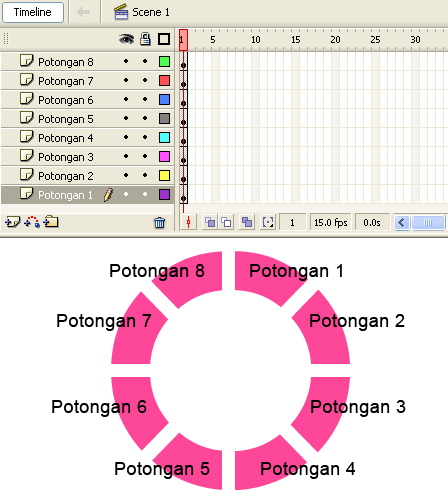
10. Buatlah layer baru, beri nama (contoh : Potongan 1) untuk penempatan potongan bulat tadi yang sudah diubah menjadi Movie clip dengan cara  klik kanan Copy > pilih layer baru > klik kanan Paste in Place.
11. Double klik pada potongan bulat yang sudah diubah menjadi Movie cliptadi maka akan muncul tampilan timeline baru yang masih kosong
klik kanan pada frame 16 lalu pilih Insert Keyframe.
12. Klik kanan pada Pertengahan frame 1-16 lalu pilih Create Motion Tween.
13. Klik frame 16 lalu klik pada potongan bulatnya, pada Property Inspector(F9) pilih Color : Alpha 0%, Lihat gambar dibawah.
14. Double klik sembarang pada stage, ulangi langkah ke 9-13 untuk potongan bulat yang lainnya secara berurut, lihat gambar dibawah
15. Setelah itu atur posisi setiap frame hingga seperti gambar dibawah (terlalu panjang untuk saya uraikan dengan kata-kata) hehehehe.
16. Buatlah layer baru, beri nama (contoh : coding) dan posisikan layer diurutan paling atas, lalu pada frame 17 dan frame 31/frame akhir klik kanan > Insert Keyframe
17. Masih dilayer coding, pada frame 17 buka Property Inspector  (F9) lalu pada frame label beri nama loop, fungsi loop tersebut untuk mengulang!
pada frame 31 buka Property Inspector  (F9) lalu pada Tab Actions masukkan script berikut :
                                                     gotoAndPlay("loop"); 

18. Tekan Ctrl+Enter untuk melihat hasilnya.
maka hasilnya akan seperti dibawah ini.


Silakan Mencoba !  :*

Lhuna'Rigusna

Lhuna'Rigusna

Followers